


资源介绍
远程控制精灵是一款面向多终端协作场景的远程操作工具,核心能力在于让用户通过一台设备直接操控另一台设备,完成屏幕共享、点击输入、远程打卡及设备维护等任务。该软件兼容Android、iOS与Windows平台,并在弱网环境下提供离线模式支持,适用于远程办公、游戏挂机、家庭协助等实际需求。
软件简介
远程控制精灵定位于高效的多平台远程协助,用户可通过手机远程操作另一台手机或电脑,执行屏幕共享、点击、滑动及文字输入等动作。其采用端到端加密技术保障数据传输安全,支持高清低延迟画面输出,并可同时连接多台设备。
软件集成了远程打卡、云端游戏管理、实时设备维护等功能模块,旨在压缩操作流程、降低人工失误,尤其适合异地协作或协助亲友处理设备问题,已成为个人与企业数字化协作中较为实用的辅助工具。
软件特色
1. 安卓设备无需root即可安装运行,显著降低使用门槛。
2. 数据传输全程加密,用户隐私与操作记录得到有效保护。
3. 支持Android、iOS、Windows跨平台互联,设备兼容性较强。
4. 网络波动时仍可维持操作,数据自动同步,避免任务中断。
主要功能
1. 手机直接操作另一台手机或桌面,实现点击、滑动等基础控制。
2. 实时共享屏幕画面,支持语音同步,便于远程指导与沟通。
3. 远程控制设备运行游戏,自动挂机,画面流畅无明显卡顿。
4. 集成加密支付,支持远程签到和办公任务管理。
远程控制精灵如何登录
1、启动应用后在协议确认界面点击同意,完成服务授权。
![远程控制精灵[图1]](https://static.down8818.com/uploads/20261006/6ac428bb82b027.25692170.png)
2、在登录页输入手机号获取验证码,勾选协议后完成登录。
![远程控制精灵[图2]](https://static.down8818.com/uploads/20261006/6ac428bbb73ff7.45158493.png)
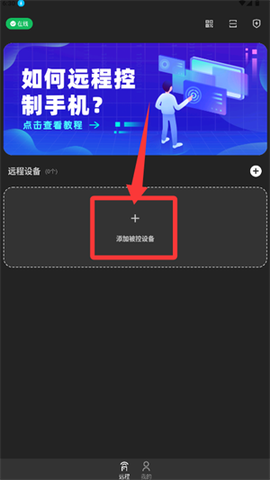
3、在设备管理区点击添加设备,即可配置远程控制对象。
![远程控制精灵[图3]](https://static.down8818.com/uploads/20261006/6ac428bbe64167.98925252.png)
远程控制精灵使用教程
1、首先控制方和被控方手机上都要安装app
2、控制方打开app点击添加按钮扫码
![远程控制精灵[图4]](https://static.down8818.com/uploads/20261006/6ac428bc31a807.54928443.png)
3、然后被控方点击二维码进行扫码绑定
![远程控制精灵[图5]](https://static.down8818.com/uploads/20261006/6ac428bc6bd1d9.16876282.png)
4、接着被控方点击右上角的权限按钮,开启必要的权限,这样控制方就可以点击远程控制按钮开始控制
![远程控制精灵[图6]](https://static.down8818.com/uploads/20261006/6ac428bcb5a239.05183190.png)
更新内容
v4.1:
优化不同机型之间的连接稳定性